Manual Lojista
Esse é o manual dos Lojistas BelloCard!
Esse é o manual dos Lojistas BelloCard!
Nesta seção você aprenderá como gerar o relatório "Extrato Detalhado", visualizando as transações realizadas por lojista ou rede em um período definido.
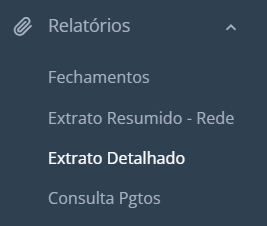
No menu esquerdo, clique em "Extrato Detalhado" para iniciar a consulta.
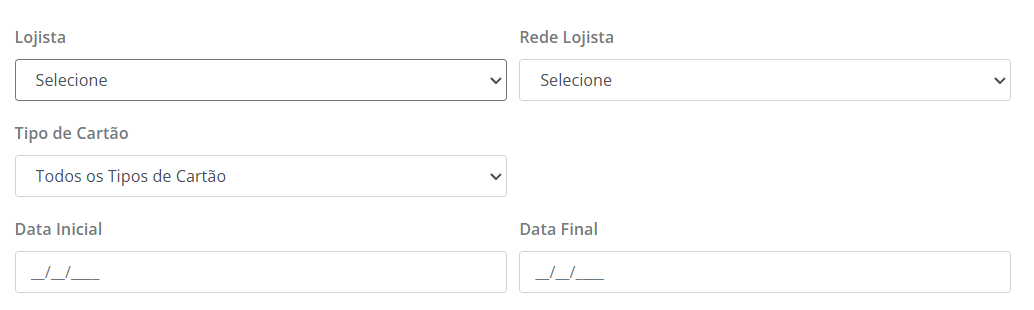
Informe o lojista ou rede lojista, selecione o tipo de cartão (se desejar), e defina o período com data inicial e data final.
Se algum dos campos obrigatórios não for preenchido, mensagens de aviso como estas serão exibidas:


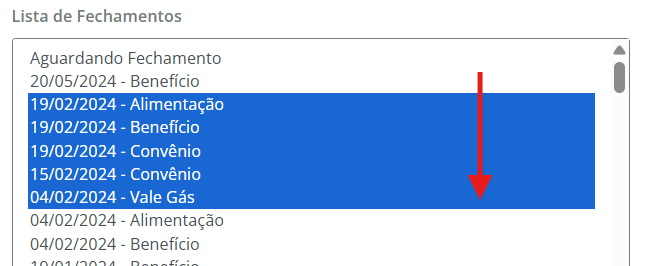
Após preencher o campo lojista(obrigatório caso queira fazer uma busca pela lista de fechamento), você poderá escolher uma data na Lista de Fechamentos, conforme o tipo de cartão selecionado. A lista exibe as datas e o tipo de fechamento (Convênio, Benefício, Alimentação etc.).
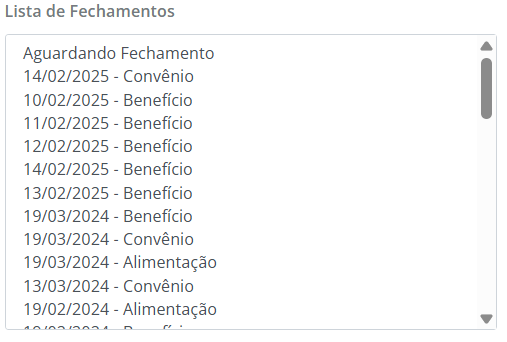
Para selecionar itens da lista de fechamentos, segure o botão do mouse e arraste sobre os itens desejados (como demonstrado abaixo), ou segure Ctrl e clique para selecionar um por vez.
Após preencher os campos corretamente, clique no botão roxo para gerar o relatório.
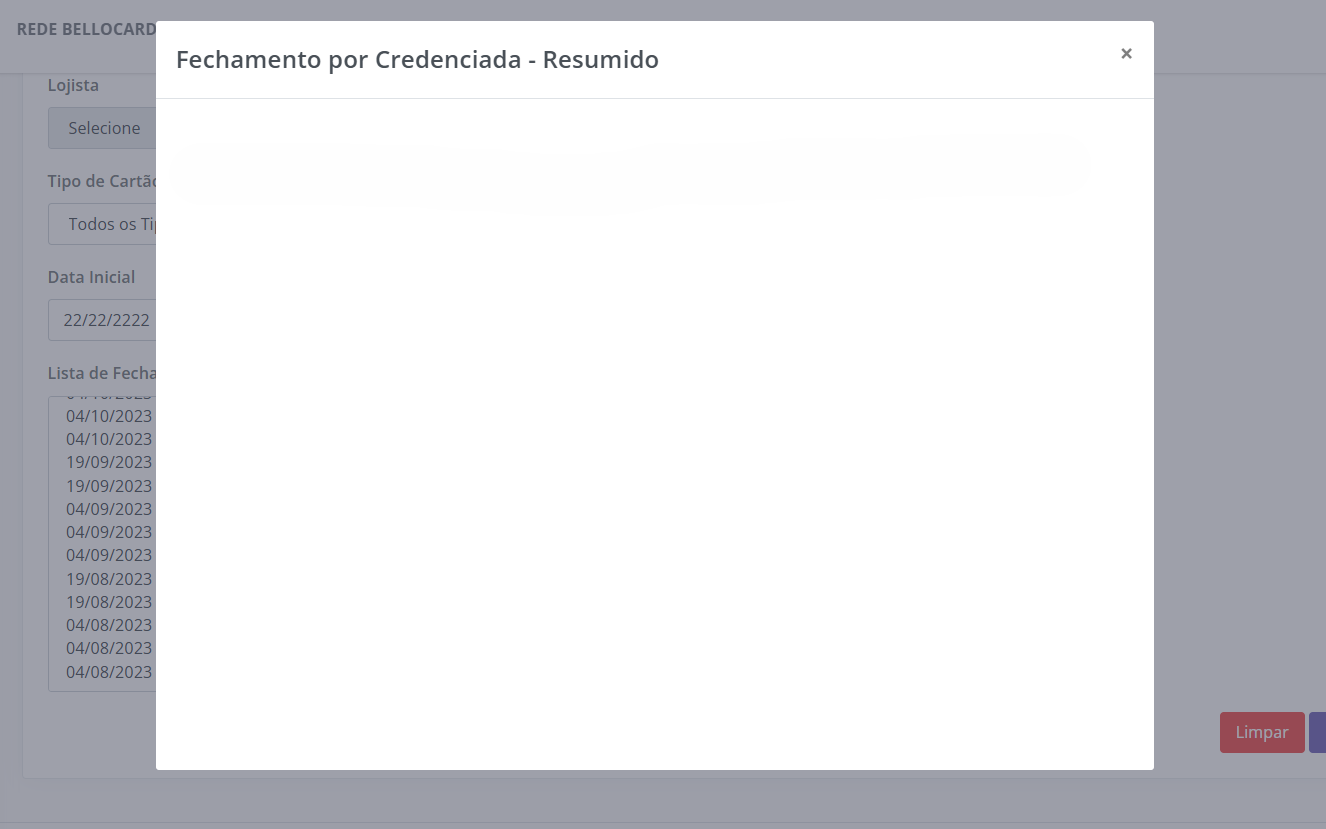
Depois de clicar em "Gerar Relatório - Detalhado", será exibida uma tela com as informações de fechamento conforme os filtros aplicados. Veja um exemplo abaixo: