Manual de estorno e comprovante
O passo a passo para estornar uma venda e obter o comprovante
O passo a passo para estornar uma venda e obter o comprovante
Atenção: a tela de extrato não existe mais. O estorno e o comprovante agora ficam nos detalhes de cada venda.
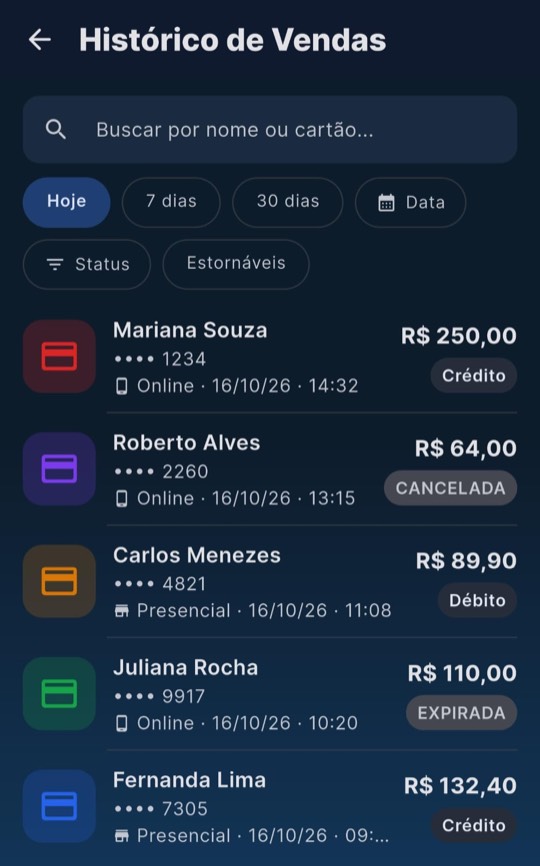
Na tela inicial, em “Últimas Transações”, estão as vendas mais recentes. Para encontrar outras, toque em “Ver histórico completo” abaixo das vendas e pesquise pelo nome do cliente ou escolha um período. O filtro “Estornáveis” mostra apenas as vendas que ainda podem ser estornadas.
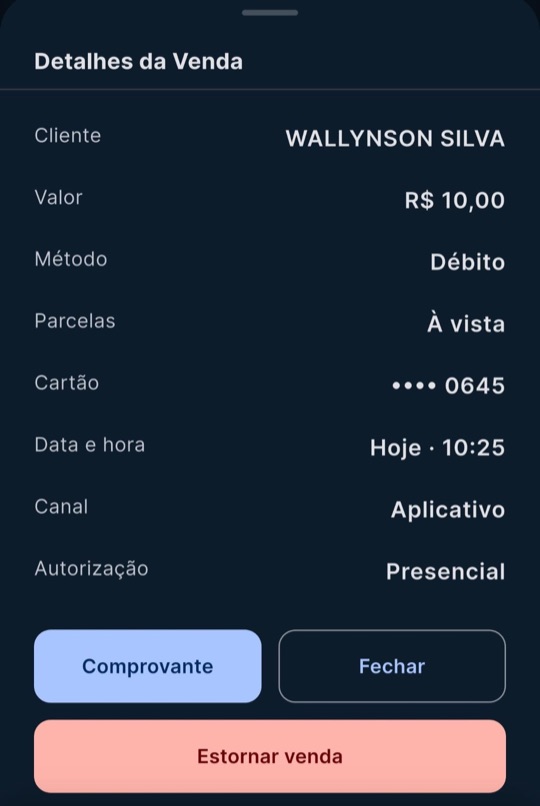
Toque na venda para abrir os “Detalhes da Venda”. Toque em “Comprovante” para gerar e compartilhar o comprovante em PDF ou em “Estornar venda” para estornar.
Atenção: a opção “Estornar venda” só aparece enquanto a venda ainda não entrou em um fechamento.
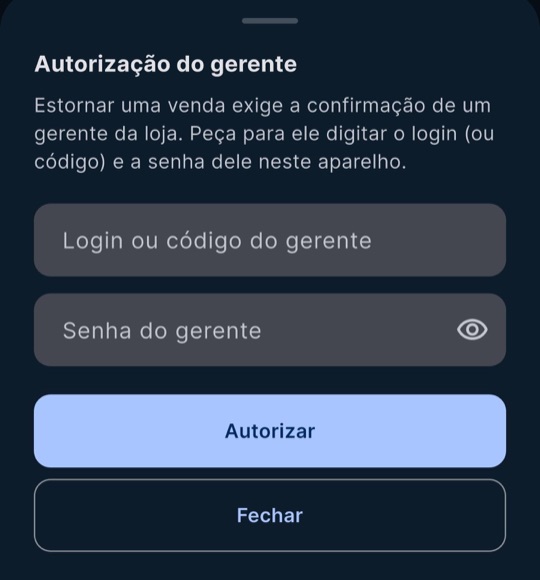
O gerente informa o próprio login e senha. Se você usa o perfil de vendas, peça a um gerente da loja para digitar o login e a senha dele no aparelho.
Após 3 tentativas incorretas, a autorização fica bloqueada por 5 minutos.
Selecione o motivo do estorno e confirme. O valor volta para o cartão do cliente.
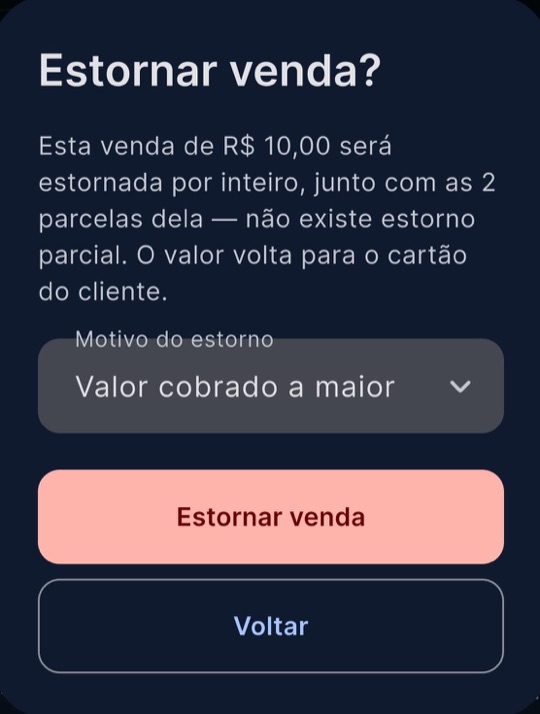
- O estorno é sempre do valor total da venda, incluindo todas as parcelas;
- O motivo do estorno é obrigatório.