Manual de venda
O passo a passo para realizar uma venda pelo aplicativo
O passo a passo para realizar uma venda pelo aplicativo
Atenção: as antigas opções de venda presencial e venda online agora ficam juntas no botão “Vender Agora”. O que muda é a forma como o cliente autoriza o pagamento:
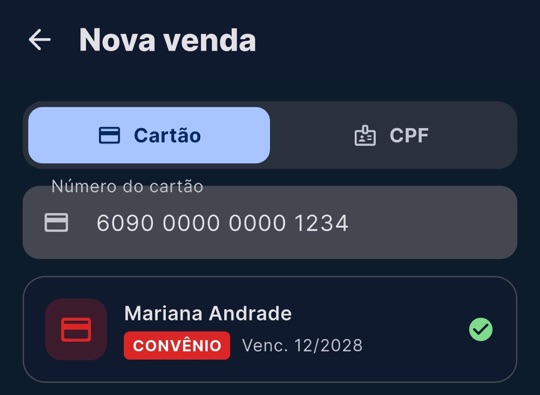
Na tela inicial, toque em “Vender Agora”. Escolha se vai identificar o cliente pelo número do cartão (16 dígitos) ou pelo CPF. Pelo CPF, o aplicativo mostra os cartões do cliente para você escolher.
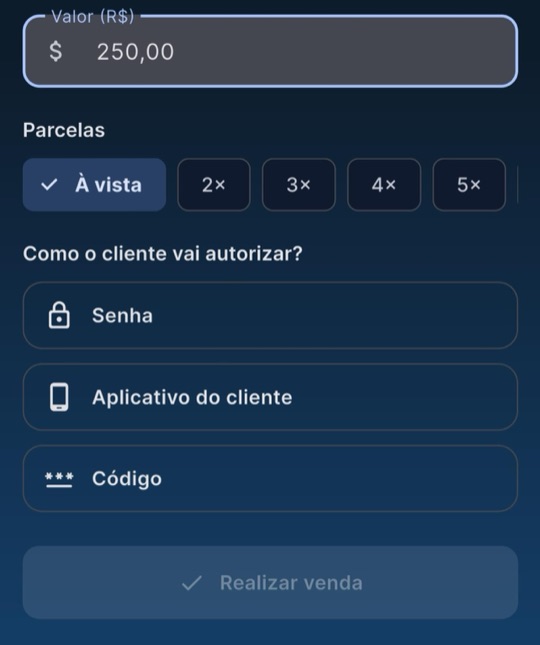
Preencha o valor e as parcelas e escolha uma opção em “Como o cliente vai autorizar?”. Quando uma forma não estiver disponível para o cliente, ela aparece com um cadeado e o motivo.
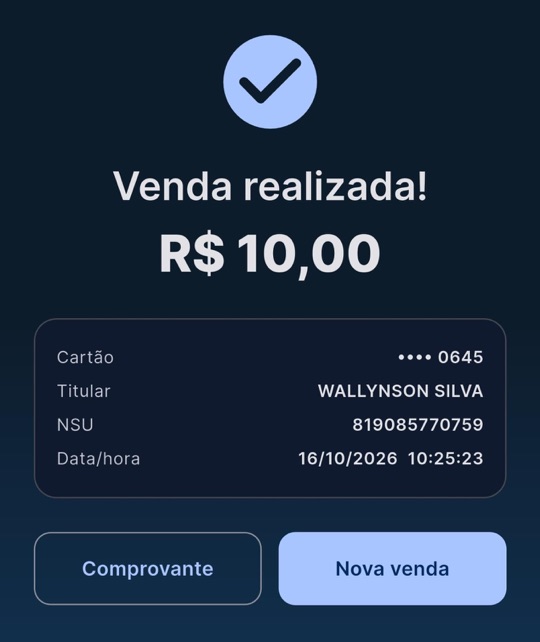
Peça ao cliente para digitar a senha do cartão no campo “Senha do cliente”, toque em “Realizar venda” e confira os dados em “Confirmar venda”. Na tela “Venda realizada!”, toque em “Comprovante” para gerar e compartilhar o comprovante em PDF.
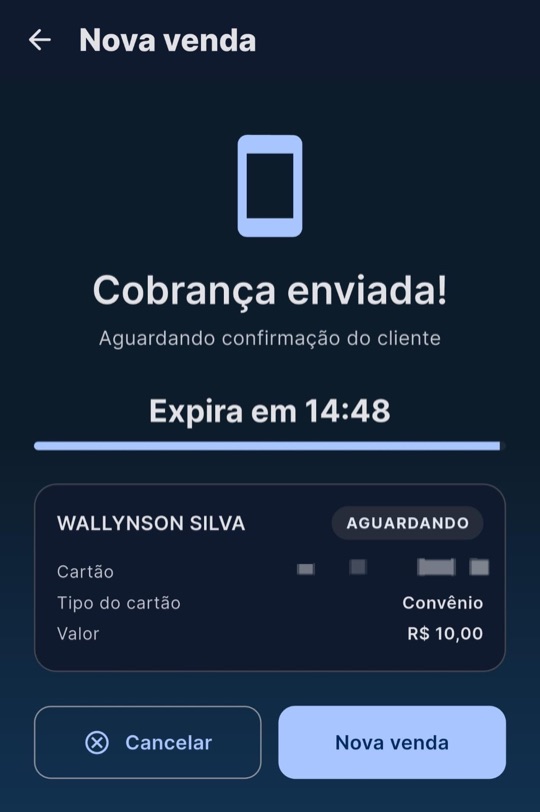
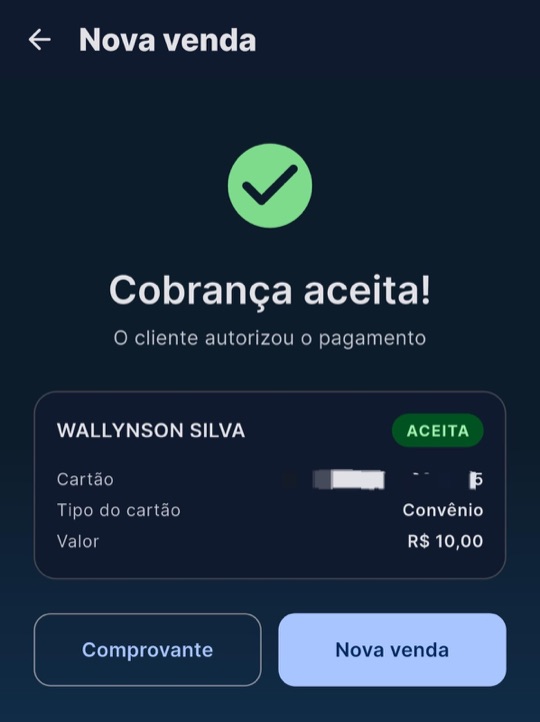
Toque em “Enviar cobrança” e confirme. O cliente terá 15 minutos para aceitar a cobrança no aplicativo BelloCard dele. Enquanto isso, a tela mostra o tempo restante e, quando o cliente responder, exibe se a cobrança foi aceita, recusada ou expirou.
Você pode tocar em “Nova venda” sem esperar: a cobrança continua em vendas pendentes.
Atenção: mantenha as notificações do aplicativo ativadas para receber a resposta do cliente.
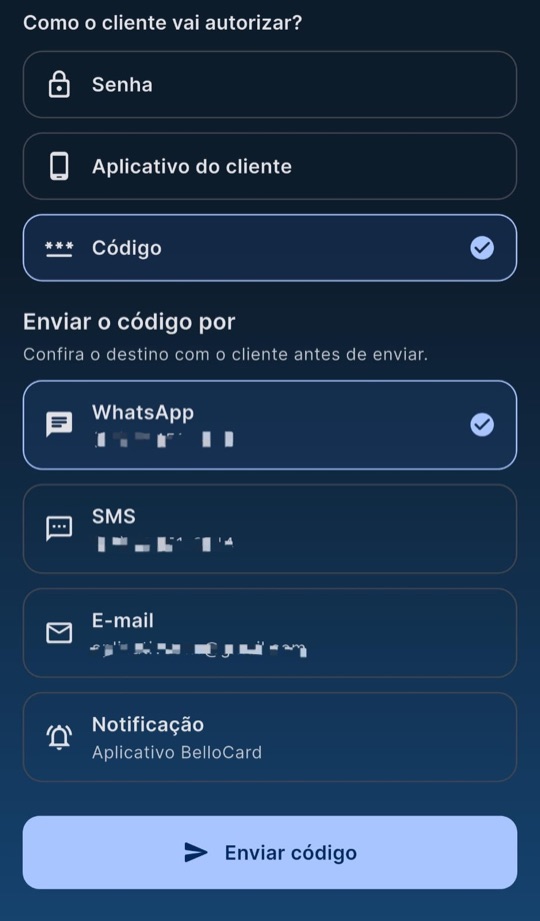
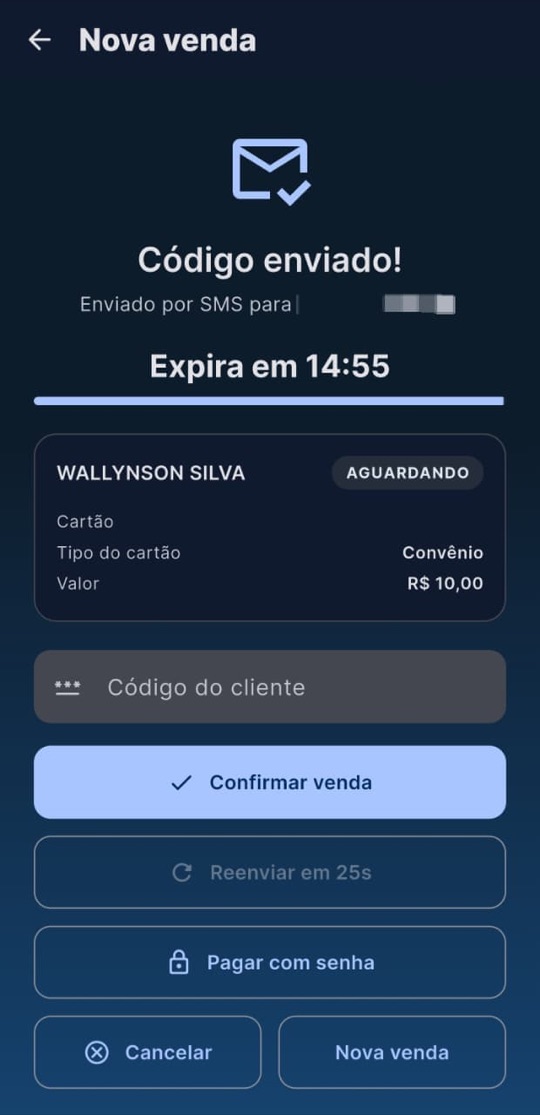
Escolha por onde o código será enviado em “Enviar o código por”, confira o destino com o cliente e toque em “Enviar código”. O cliente terá 15 minutos para informar o código. Digite o código em “Código do cliente” e toque em “Confirmar venda”.
São permitidas 3 tentativas. Se o cliente não receber, toque em “Reenviar código” (o mesmo código é enviado novamente). Também é possível concluir a mesma venda com a senha do cartão, em “Pagar com senha”.
Atenção: três senhas erradas bloqueiam o cartão do cliente.
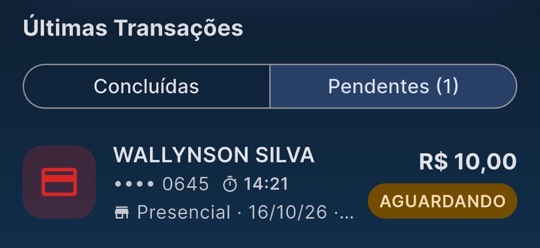
As cobranças que aguardam o cliente ficam na tela inicial, em “Pendentes”. Toque em uma delas para acompanhar, concluir uma venda por código ou cancelar a cobrança. Ao cancelar, é necessário informar o motivo, e o cliente é avisado.